앱 QA·시연
여러 기종에서 같은 시나리오를
한 번에 확인해요
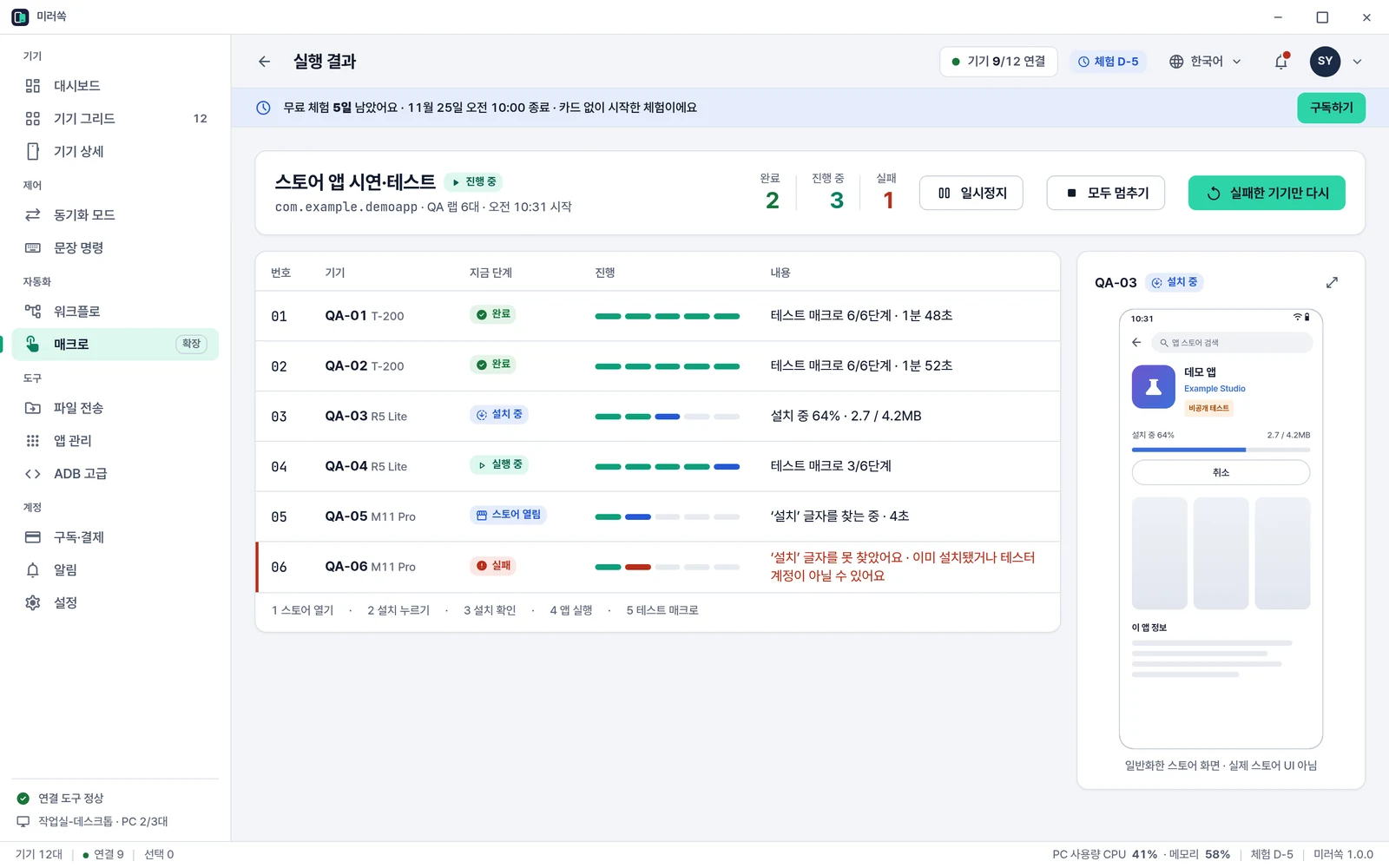
화면 크기·Android 버전이 다른 휴대폰을 나란히 띄우고, 같은 순서로 앱을 실행·조작해요. 기기마다 성공·실패가 단계별로 남아서, 실패한 기기만 다시 실행할 수 있어요.
- 워크플로·매크로로 반복 점검을 버튼 하나로
- 기기별 결과와 실패 단계 스크린샷
- 스토어 앱 시연·테스트 팩: 테스트 앱 설치 → 실행 → 테스트 매크로

USB나 Wi‑Fi로 연결한 Android 휴대폰을 모아 보고, 고른 휴대폰에 같은 동작을 한 번에 보내세요. 휴대폰에 앱을 설치할 필요 없어요. 지금은 무료 베타예요. 베타 기간에는 요금을 받지 않아요.

기기를 하나씩 집어 들지 않아도, PC 앞에서 보고 고르고 한 번에 보내요.
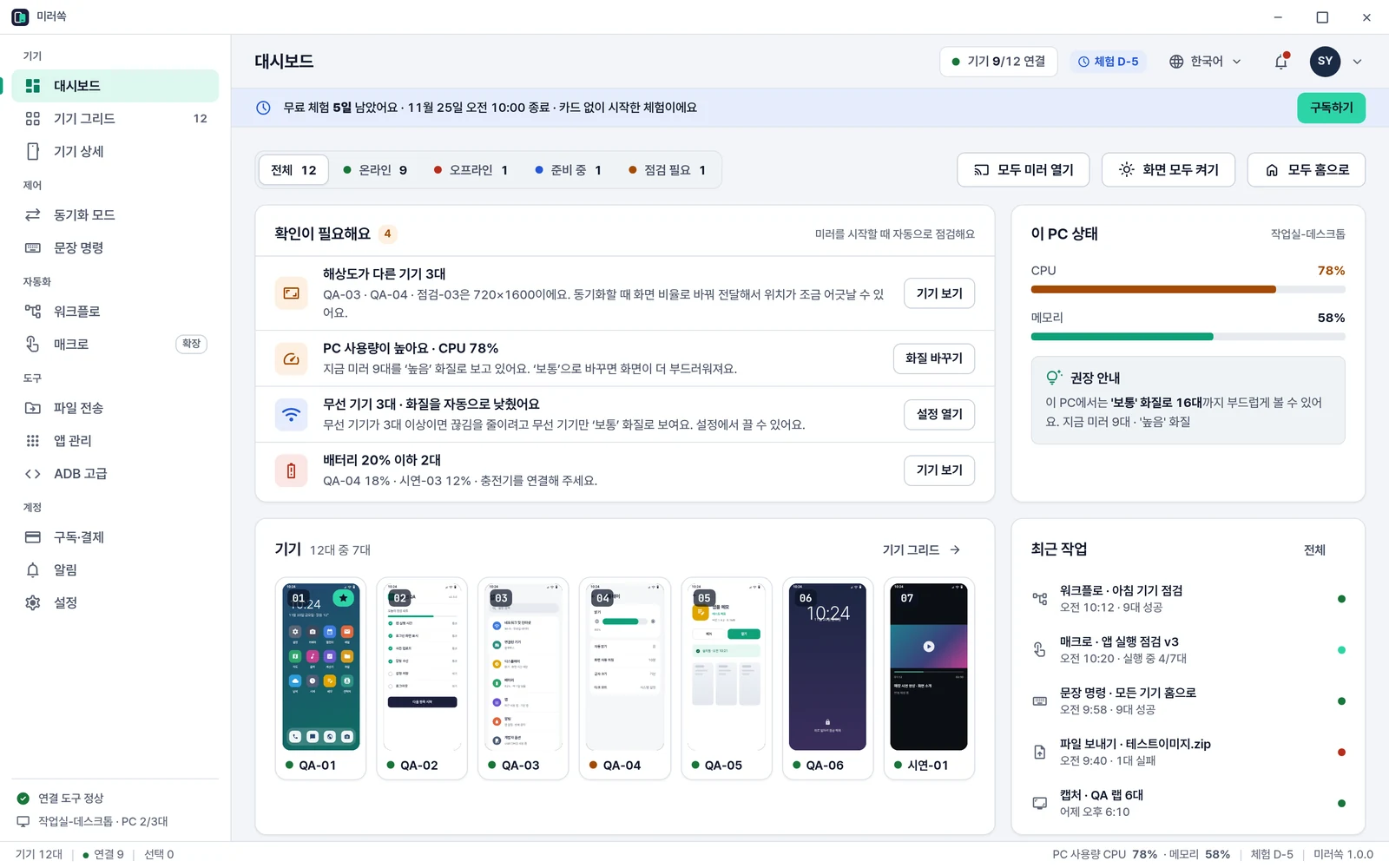
연결된 휴대폰 화면이 타일로 모여요. 번호·이름·연결 방식·배터리를 한눈에 확인해요.
여러 대나 그룹을 고른 뒤 홈·캡처·앱 실행·문장 입력을 한 번에 보내요.
USB 디버깅만 켜면 돼요. Android 11 이상은 같은 Wi‑Fi에서 QR 코드로 무선 연결도 돼요. 휴대폰에 앱을 설치할 필요 없어요.
휴대폰 화면 데이터는 USB·같은 네트워크로 PC에만 전달돼요. 개발자 서버로 보내지 않아요.
기기 여러 대를 같은 순서로 다뤄야 하는 일에 맞춰 만들었어요.
앱 QA·시연
화면 크기·Android 버전이 다른 휴대폰을 나란히 띄우고, 같은 순서로 앱을 실행·조작해요. 기기마다 성공·실패가 단계별로 남아서, 실패한 기기만 다시 실행할 수 있어요.

교육
수강생 휴대폰을 조별로 묶어 한 화면에서 보고, 강사 휴대폰에서 누른 순서를 실습 기기에 똑같이 보내요. 따라오지 못한 기기는 타일에서 바로 찾아 도와줄 수 있어요.
시연 영상 제작
앱 소개 영상이나 사용 설명 영상을 만들 때, 휴대폰 여러 대를 나란히 띄우고 PC에서 바로 녹화해요. 카메라로 화면을 찍지 않아도 되고, 반사나 흔들림이 없어요.
처음 연결은 보통 몇 분이면 끝나요. 막히면 앱 안의 연결 점검이 도와줘요.
Windows용 설치 파일을 실행해요. 관리자 권한 없이 내 계정에 설치되고, 휴대폰에는 아무것도 설치하지 않아요. SmartScreen이 ‘알 수 없는 게시자’ 경고를 띄우면 ‘추가 정보’를 누른 다음 ‘실행’을 선택하세요.
설정 › 휴대전화 정보에서 빌드 번호를 7번 눌러 개발자 옵션을 열고, USB 디버깅을 켜요. 앱 안 안내가 기종별로 도와줘요.
데이터 전송이 되는 케이블로 연결하고 휴대폰의 ‘USB 디버깅 허용’을 눌러요. Android 11 이상은 QR 코드로 무선 연결도 돼요.
연결된 휴대폰이 그리드에 나타나요. 그룹·태그로 정리하고, Pro에서는 여러 대에 같은 동작을 한 번에 보내요.
지금은 무료 베타예요. 베타 기간에는 요금을 받지 않아요. 기능 차이는 요금제 페이지에서 볼 수 있어요.
무료
휴대폰 2대로 가볍게
베타 기간에는 요금을 받지 않아요
Pro
여러 대를 한 번에 다루는 팀에게
베타 기간에는 요금을 받지 않아요.
베타 기간에는 요금을 받지 않아요.
베타 기간에는 요금을 받지 않아요. 여러 대로 쓰는 분을 베타 테스터로 모집하고 있어요. 쓰면서 느끼신 점은 의견 페이지로 보내 주세요. 무료 베타 테스터 모집 · 의견 보내기